QuKI Video
Massnahmenmanagement in QuKI, die ganze Anleitung
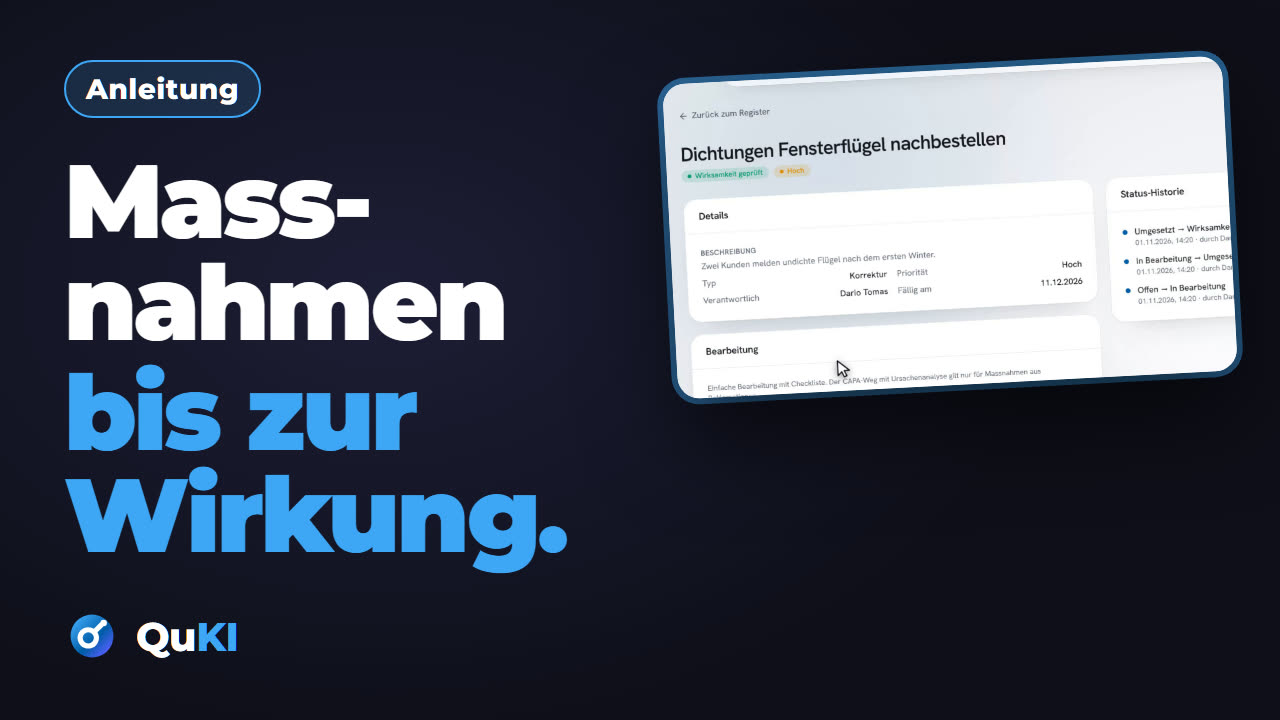 3:02Video auf YouTube ansehen
Schritt für Schritt vom Register mit Filtern über das Anlegen, die Checkliste und die Wirksamkeitsprüfung bis zur Statistik.
Dauer 3:02 · veröffentlicht am
Abschrift des Videos
Der gesprochene Text im Wortlaut, mit Zeitmarken zum Mitlesen.
Massnahmen stehen in Protokollen, Mails und Listen. Wer macht was bis wann, weiss keiner genau. In dieser Anleitung führen Sie Massnahmen Schritt für Schritt in QuKI. Das Modul «Massnahmen» finden Sie oben in der Navigation. Die vier Kacheln zeigen offene, laufende, umgesetzte und überfällige Massnahmen.
Im Register stehen alle Massnahmen aus allen Modulen. Die Spalte «Herkunft» zeigt, ob sie aus einem Audit, einem Risiko oder der Wartung kommt. Ein Klick auf die Herkunft führt zurück zum Ursprung. Dazu Typ, verantwortliche Person, Fälligkeit, Priorität und Status. Mit den Filtern grenzen Sie die Liste ein.
Hier etwa nur Vorbeugemassnahmen. Eine neue Massnahme erfassen Sie mit «Massnahme anlegen». Zuerst ein klarer Titel. Dann die Beschreibung, was genau zu tun ist. Die Sofortmassnahme hält fest, wie das Problem eingedämmt wurde. Der Typ ist Korrektur, Vorbeugung oder Verbesserung.
Die Priorität ist hoch, mittel oder niedrig. Wählen Sie die verantwortliche Person. Das Fälligkeitsdatum ist Pflicht. Mit «Speichern» steht die Massnahme im Register. Im Eintrag sehen Sie oben die Details, mit Herkunft, Typ und Fälligkeit. Rechts führt QuKI die Status-Historie.
Darunter arbeiten Sie die Massnahme mit einer Checkliste ab. Jeder Prüfpunkt ist ein Teilschritt, auf Wunsch mit eigenem Datum. Ist der erste Punkt abgehakt, steht sie auf «In Bearbeitung». Eine Massnahme durchläuft vier Stufen. Offen, in Bearbeitung, umgesetzt und Wirksamkeit geprüft.
Erst die geprüfte Wirksamkeit schliesst sie ab. Im Kommentar halten Sie fest, was gemacht wurde. Mit «Massnahme abschliessen» ist sie umgesetzt. Jetzt fragt QuKI, ob die Massnahme das Problem behoben hat. Sie wählen «Ja, wirksam» oder «Nein, nicht wirksam». Und schreiben, woran sich das zeigt.
Mit «Wirksamkeit bestätigen» ist die Massnahme erledigt. Oben steht jetzt «Wirksamkeit geprüft». Die Status-Historie zeigt jeden Wechsel mit Datum und Person. Massnahmen aus Audits prüft der Auditor auf Wirksamkeit. In der Statistik unter «Massnahmen» wählen Sie den Zeitraum. Die Kennzahlen zeigen offene, bald fällige, die Erledigungs- und die Wirksamkeitsquote.
Umgesetzte Massnahmen ohne Prüfung weist QuKI eigens aus. Nach Status und Typ sehen Sie, wie sich Ihre Massnahmen verteilen. Nach Herkunft, welches Modul die Verbesserung antreibt. Eröffnet gegen erledigt zeigt, ob der Rückstand wächst. Legen Sie Ihre erste Massnahme direkt in QuKI an.

Sehen Sie QuKI an Ihren eigenen Abläufen
In 30 Minuten zeigen wir Ihnen live, wie das in Ihrem Betrieb aussieht. Oder Sie probieren es selbst aus, mit Ihrem eigenen Zugang.