QuKI Video
Reklamationsmanagement in QuKI, die ganze Anleitung
 3:02Video auf YouTube ansehen
Schritt für Schritt von der Kundenmail über Careline oder Speedline, Abklärung, Entscheid und Massnahmen bis zum Bericht, zur Auswertung und zu den Einstellungen.
Dauer 3:02 · veröffentlicht am
Abschrift des Videos
Der gesprochene Text im Wortlaut, mit Zeitmarken zum Mitlesen.
Die Reklamation kommt per Mail. Dann wird abgetippt, nachgefragt, und die Frist läuft. In diesem Video sehen Sie Schritt für Schritt, wie QuKI den Fall führt. Alle Fälle stehen unter «Reklamationen». Oben vier Kacheln, offen, überfällig, fällig in sieben Tagen und in Triage. Ein Klick auf eine Kachel filtert die Liste.
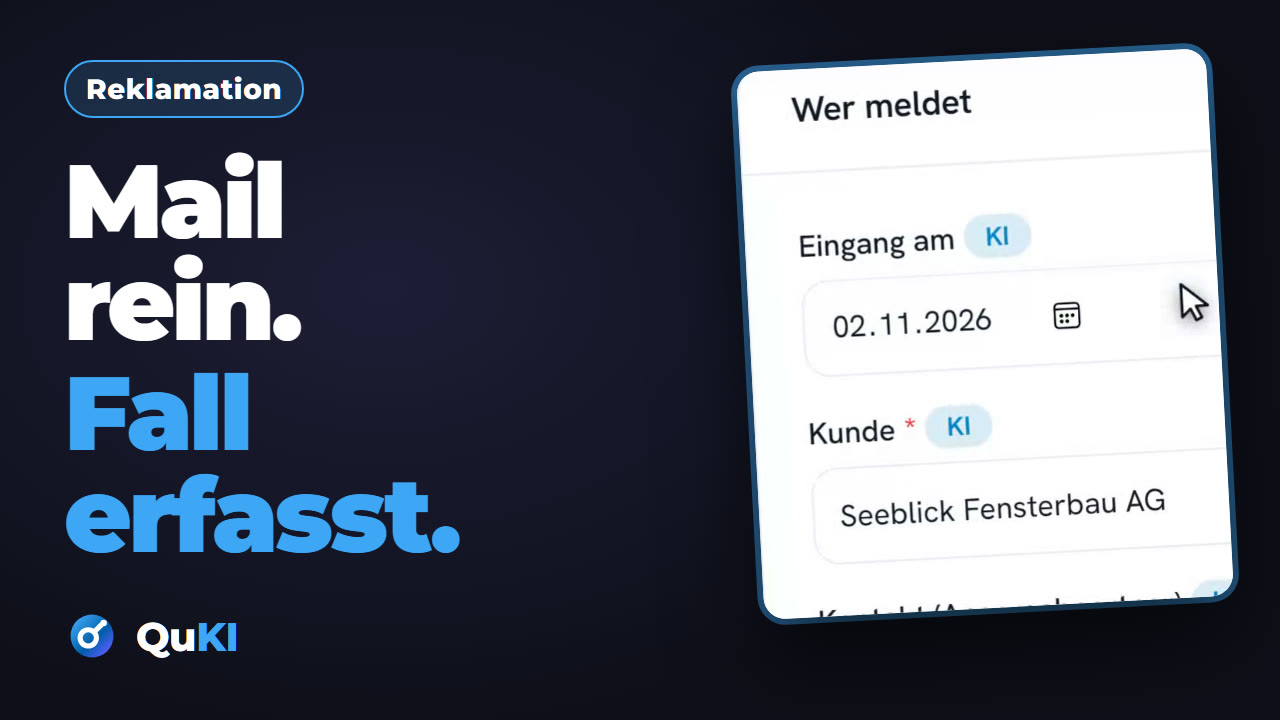
Die Reiter trennen Careline und Speedline. Suchen können Sie nach Nummer, Kunde oder Grund. Mit «Neue Reklamation» erfassen Sie einen neuen Fall. Ziehen Sie die Mail in das Feld, dazu Fotos oder ein PDF. Mit «KI-Analyse starten» liest die KI alle Belege zusammen. Sie setzt Kunde, Kontakt, Grund und Beschreibung ein.
Was die KI eingesetzt hat, ist markiert. Sie prüfen und ergänzen, bevor Sie speichern. Jede Reklamation läuft in einer von zwei Bahnen. Die Careline klärt gründlich ab, mit Prüfaufträgen und Entscheid. Die Speedline geht direkt in die Umsetzung. Die Fristen für Rückmeldung und Abschluss rechnet QuKI aus Ihren Zielzeiten.
QuKI schlägt die Bahn nach Kosten und Schweregrad vor, Sie entscheiden. Gespeichert wird mit dem Knopf der gewählten Bahn. Oben zeigt der Stepper, wo der Fall steht. Ist die erste Antwort an den Kunden noch offen, steht es gleich darunter. In der Abklärung sammeln Sie, was für den Entscheid nötig ist. Nachweise hängen Sie direkt an diesen Schritt an.
Mit «Prüfauftrag senden» bitten Sie jemanden um eine Prüfung, mit Frist. Dann der «Entscheid», berechtigt, unberechtigt oder unklar. Die Begründung steht so im Bericht an den Kunden. Ohne Entscheid geht es in der Careline nicht weiter. In der Umsetzung legen Sie die Massnahmen fest. Mit «Massnahme hinzufügen» geben Sie Titel, Zuständig und Fälligkeit an.
Mit dem zweiten «Massnahme hinzufügen» steht sie im Fall. Was bald fällig ist, zeigt das Register, und QuKI erinnert rechtzeitig. Stehen Entscheid und Massnahmen, informieren Sie den Kunden. Mit «Weiter zum Abschluss» öffnet sich die vorbefüllte Abschlussmail. Der Bericht geht auf Wunsch als PDF mit, in der Fassung für den Kunden.
Den internen Bericht gibt es getrennt, mit Kosten und Prüfaufträgen. Über den Link in der Mail bewertet Ihr Kunde die Bearbeitung. Unter «Berichte» finden Sie alle Fälle mit Bericht und Kundenbewertung. Die «Auswertung» vergleicht die beiden Bahnen. Gründe, Bearbeitungszeit, Zielerreichung und Kundenzufriedenheit.
Die Fehlerkosten sortiert QuKI nach Geld, nicht nach Häufigkeit. Erfassungsmaske, Zielzeiten und Mailtexte stellen Administratoren einmal ein. Auf Wunsch prüft eine zweite Person, ob Massnahmen gewirkt haben. Ziehen Sie Ihre nächste Reklamation einfach in QuKI.
Sehen Sie QuKI an Ihren eigenen Abläufen
In 30 Minuten zeigen wir Ihnen live, wie das in Ihrem Betrieb aussieht. Oder Sie probieren es selbst aus, mit Ihrem eigenen Zugang.