Safety App Video
Gefährdungsermittlung Schritt für Schritt
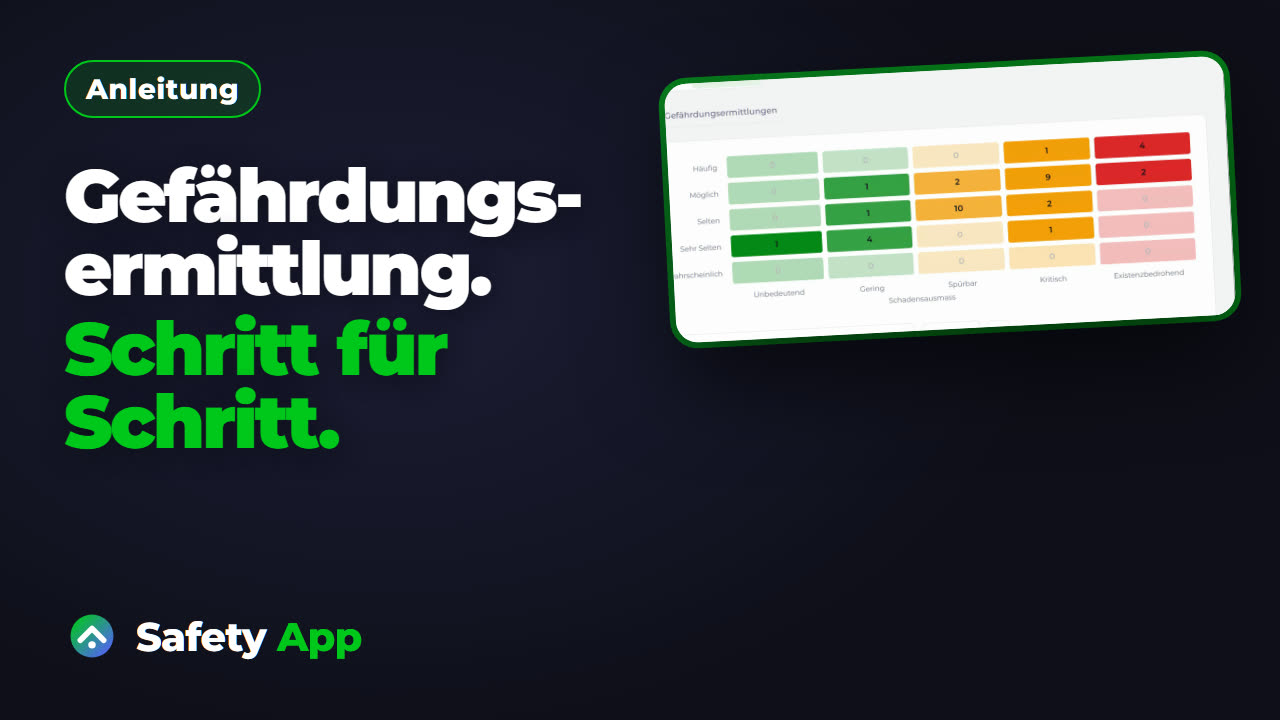 3:02Video auf YouTube ansehen
Die ausführliche Anleitung vom geplanten Rundgang über Feststellung und Risikoklasse bis zur Massnahme mit Restrisiko.
Dauer 3:02 · veröffentlicht am
Abschrift des Videos
Der gesprochene Text im Wortlaut, mit Zeitmarken zum Mitlesen.
Die Begehung ist gemacht, die Notizen liegen auf Papier. Die Massnahmen stehen in Excel, und die Fristen verstreichen. Hier sehen Sie, wie die Safety App die Gefährdungsermittlung führt. Die Übersicht zeigt offene und abgeschlossene Ermittlungen. Im zweiten Reiter liegen die «Massnahmen». Mit «Gefährdungsermittlung» planen Sie einen neuen Rundgang.
Den Titel wählen Sie frei. Standort und Abteilung ordnen ihn ein. Dazu kommt die verantwortliche Person. Eine «Wiederholung» plant die nächsten Runden. Auch der Beizug einer ASA-Fachperson nach EKAS 6508 wird festgehalten. Dann wählen Sie die Kategorien mit ihren Prüffragen.
Einzelne Fragen lassen sich abwählen. Mit «Planen» ist der Rundgang angelegt. In der Liste steht er mit Status «Offen». Aus der Prüffrage wird die Feststellung, aus der Feststellung die Massnahme. Jede Prüffrage beantworten Sie mit Ja, Nein oder N/A. Zu jeder Frage gibt es Foto und Notiz.
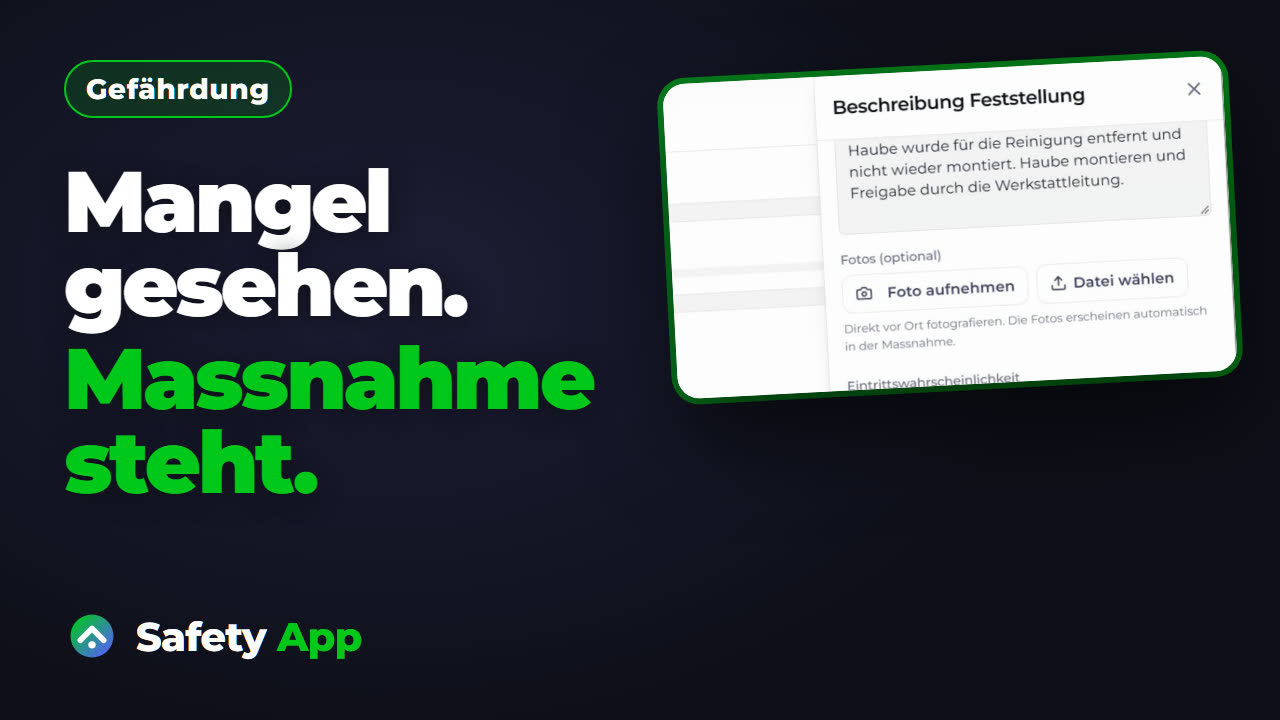
Ein Nein öffnet direkt die Feststellung. Sie geben ihr einen Titel und beschreiben den Mangel. Fotos nehmen Sie direkt vor Ort auf. Wahrscheinlichkeit und Schadensausmass stufen Sie von eins bis fünf. Daraus ergibt sich die Risikoklasse. Verantwortung und Frist dazu, dann «Einreichen». Die Massnahme hängt an der Frage, die sie ausgelöst hat.
Passt eine Frage nicht, wählen Sie N/A. Oben sehen Sie Fortschritt und Erfüllungsgrad. Abschliessen geht erst, wenn alle Fragen beantwortet sind. Zu jedem Nein braucht es eine Massnahme. Danach ist die Ermittlung abgeschlossen und schreibgeschützt. Den Bericht exportieren Sie als PDF. «Nächste Runde starten» legt den nächsten Rundgang an.
Jede Massnahme hat eine Person, eine Frist und eine Herkunft. Unter «Massnahmen» zeigt die Matrix, wo die Risiken liegen. Je weiter oben rechts, desto dringender. Die Liste filtern Sie nach Standort, Person, Risikoklasse oder Status. In der Massnahme stehen Frage, Antwort und Beschreibung.
Sie planen Aufgaben und bewerten das Restrisiko nach der Umsetzung. Erledigt wird sie mit Unterschrift. Was unterwegs auffällt, erfassen Sie mit «Schnelle Feststellung». Ein Satz und ein Foto genügen. Dazu Risiko, Standort, verantwortliche Person und Frist. Auch ohne Rundgang wird daraus eine Massnahme.
Die Prüffragen pflegen Sie unter «Checklisten Kategorien». Jede Kategorie schalten Sie aktiv oder inaktiv. Mit «Export» und «Import» bearbeiten Sie die Fragen auch in Excel. Planen Sie jetzt Ihren nächsten Rundgang. Jede Feststellung bekommt eine Person und eine Frist. Weitere Anleitungen zur Safety App finden Sie in der Playlist.
Sehen Sie Safety App an Ihren eigenen Abläufen
In 30 Minuten zeigen wir Ihnen live, wie das in Ihrem Betrieb aussieht. Oder Sie probieren es selbst aus, mit Ihrem eigenen Zugang.