Safety App Video
PSA-Verwaltung Schritt für Schritt
 3:01Video auf YouTube ansehen
Die ausführliche Anleitung mit Bestand, Wareneingang, Ausgabe mit Quittung und Prüfungen.
Dauer 3:01 · veröffentlicht am
Abschrift des Videos
Der gesprochene Text im Wortlaut, mit Zeitmarken zum Mitlesen.
Wer hat welchen Helm, und wann muss der Gurt zur Prüfung? Meist steht das in einer Excel-Liste. Hier sehen Sie, wie die Safety App die Schutzausrüstung führt. Das Dashboard zeigt aktive Artikel, niedrigen Bestand und ablaufende PSA. Dazu fällige Prüfungen und offene Empfangsbestätigungen. Unten stehen die letzten Ausgaben.
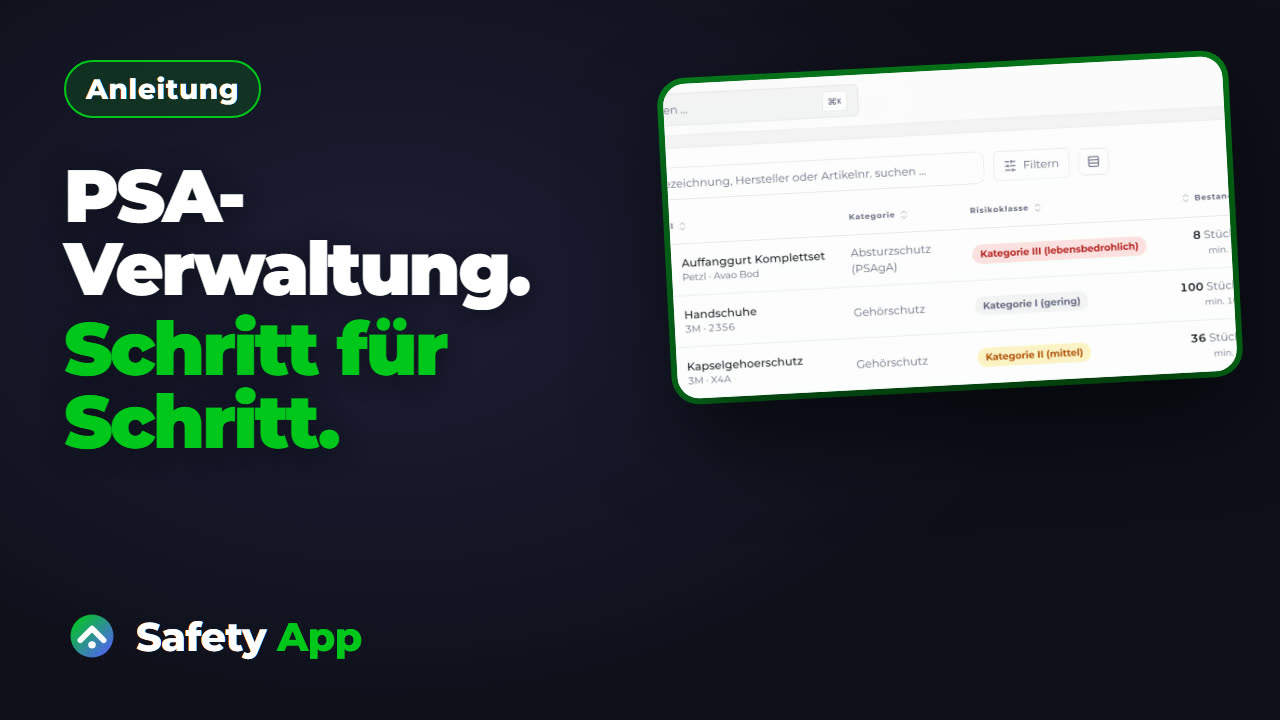
So sehen Sie auf einen Blick, wo Handlungsbedarf ist. Im «Bestand» steht jeder Artikel mit Kategorie und Risikoklasse. Kategorie III heisst lebensbedrohlich, etwa beim Absturzschutz. Bestand, Mindestbestand und Lagerort sehen Sie auf einen Blick. Fällt der Bestand aufs Minimum, meldet ihn das Dashboard. Bestehende Listen lassen sich importieren.
Mit «Artikel anlegen» erfassen Sie neue Ausrüstung. Mit Norm, Grössen, Lagerort und Mindestbestand. Auf Wunsch mit Ablaufdatum und Prüfpflicht. Daraus rechnet die App später Ablauf und nächste Prüfung. Ein Klick auf den Artikel öffnet ihn. Hier stehen Hersteller, Grössen, Lagerort und Einkaufspreis.
Reiter zeigen Ausgaben, Prüfungen und Bestandsbewegungen. Mit «Wareneingang» buchen Sie eine neue Lieferung ein. Mit einer Bemerkung zur Lieferung. Der Bestand steigt sofort. Jede Bewegung steht unter «Bestandsbewegungen». Vom Lager zur Person, mit Quittung und Prüfung. Jeder Schritt bleibt nachvollziehbar.
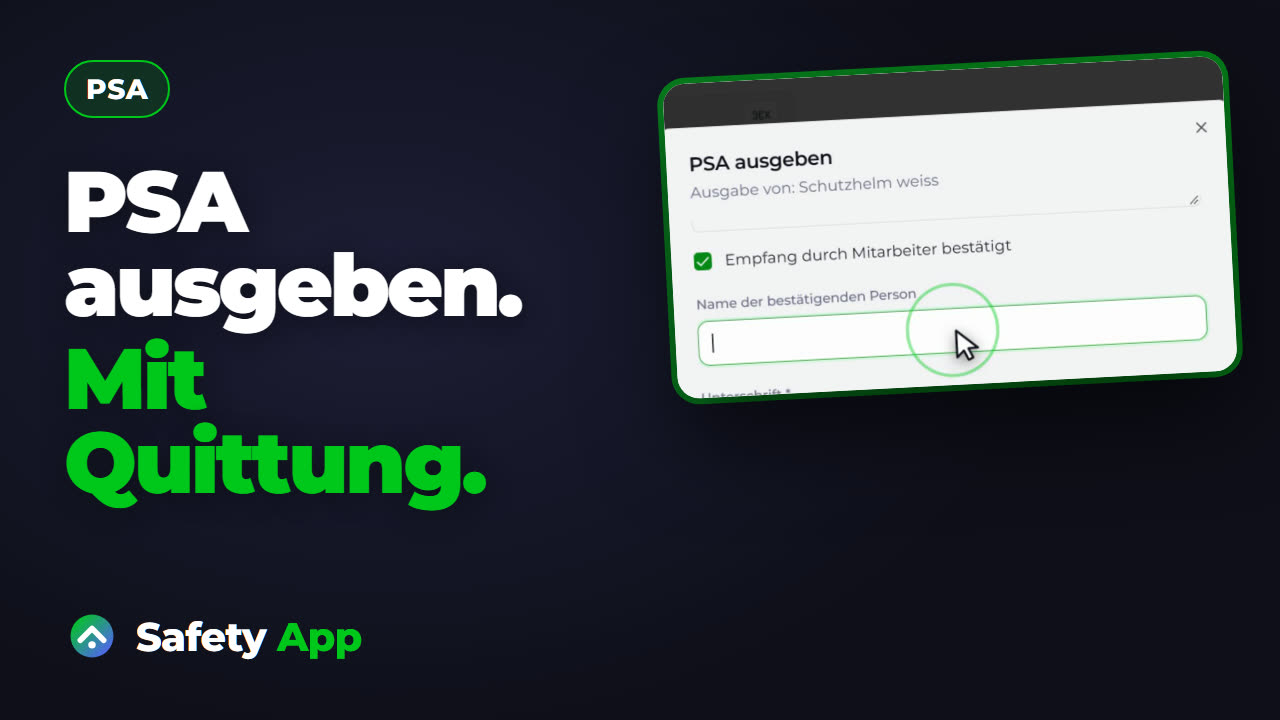
Mit «Ausgeben» geben Sie die Ausrüstung an eine Person ab. Grösse und Menge dazu, das Ablaufdatum rechnet die App. Die Person bestätigt den Empfang und unterschreibt am Bildschirm. Bei Kategorie III bestätigt sie auch die Einweisung. Unter «Ausgaben» sehen Sie, wer was erhalten hat. Fehlt eine Bestätigung, holen Sie sie hier nach.
Mit «Rücknahme» kommt die Ausrüstung zurück. Dabei halten Sie ihren Zustand fest. Die Liste exportieren Sie als CSV. Der Status zeigt, ob die Ausrüstung noch im Einsatz ist. Prüfpflichtige Ausrüstung wie den Auffanggurt prüfen Sie regelmässig. Frühere Prüfungen stehen am Artikel. Mit «Prüfung erfassen» halten Sie Datum, Prüfart und Prüfer fest.
Dazu Ergebnis, Massnahme und Protokoll. Ein externer Prüfer lässt sich ebenfalls eintragen. Fällt ein Stück durch, wird es gesperrt. Das Datum der nächsten Prüfung steht schon im Formular. Mit «Prüfung speichern» ist sie erfasst. Die nächste Prüfung plant die App automatisch.
Unter «Prüfungen» sehen Sie alle, auch die fälligen. Auch diese Liste geht als CSV. Erfassen Sie Ihre Schutzausrüstung und geben Sie sie mit Quittung aus. So ist jede Ausgabe belegt. Und keine Prüfung geht vergessen. Weitere Anleitungen zur Safety App finden Sie in der Playlist.
Sehen Sie Safety App an Ihren eigenen Abläufen
In 30 Minuten zeigen wir Ihnen live, wie das in Ihrem Betrieb aussieht. Oder Sie probieren es selbst aus, mit Ihrem eigenen Zugang.