Safety App Video
Unterweisungen Schritt für Schritt
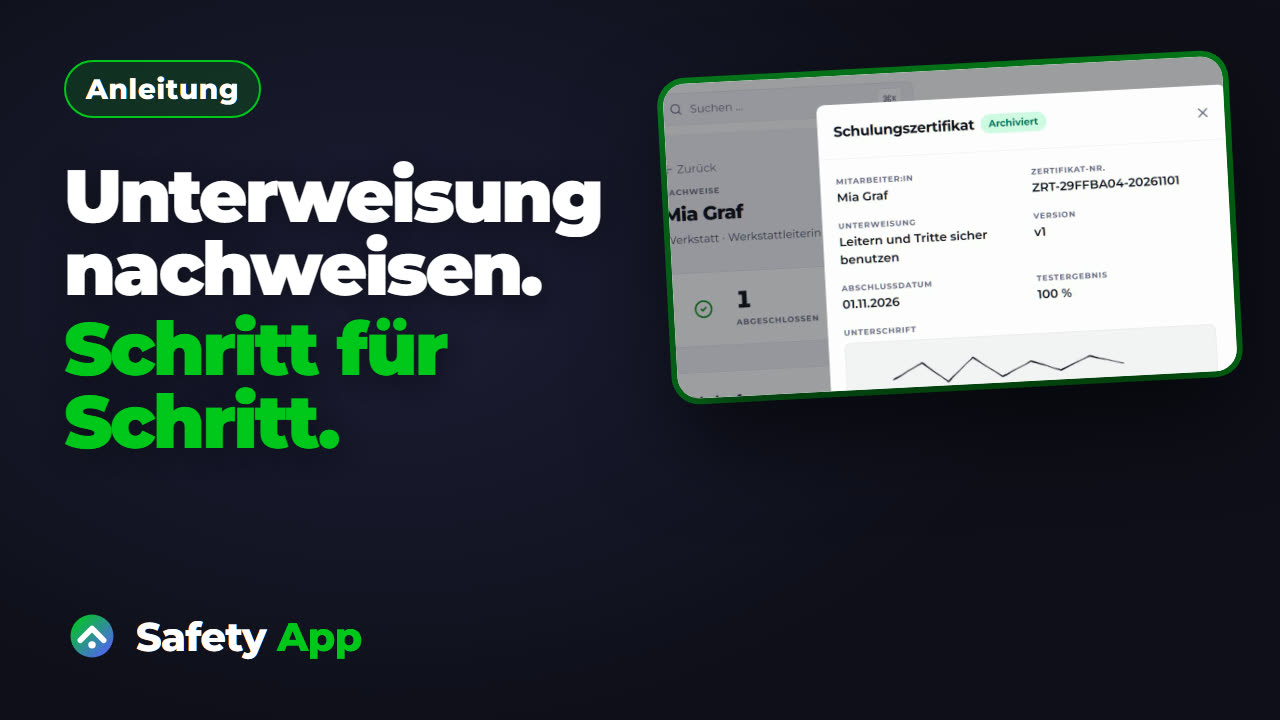 4:10Video auf YouTube ansehen
Die ausführliche Anleitung mit Personalstamm, Wissensimport, Freigabe, Verständnistest, Zuweisung, Unterschrift, Nachweisen und Zertifikat.
Dauer 4:10 · veröffentlicht am
Abschrift des Videos
Der gesprochene Text im Wortlaut, mit Zeitmarken zum Mitlesen.
Die Unterweisung ist gehalten, die Liste liegt im Ordner. Wer die Wiederholung fällig hätte und wer sie verstanden hat, weiss niemand. Hier sehen Sie Schritt für Schritt, wie die Safety App das löst. Alles liegt im Modul «Schulungen». In der «Bibliothek» liegen Ihre Themen, unter «Zuweisungen» die Aufträge. «Nachweise» zeigt, wer abgeschlossen hat, «Mitarbeiter» ist Ihr Personalstamm.
Auch Personen ohne App-Login sind möglich. Mit «Neuer Mitarbeiter» erfassen Sie Name, Standort, Abteilung und Funktion. Neue Themen entstehen am schnellsten mit «Wissen importieren». Sie ziehen eine Datei hinein, PDF, Word, PowerPoint oder Text. Mit «Aufbereiten» liest die KI das Dokument.
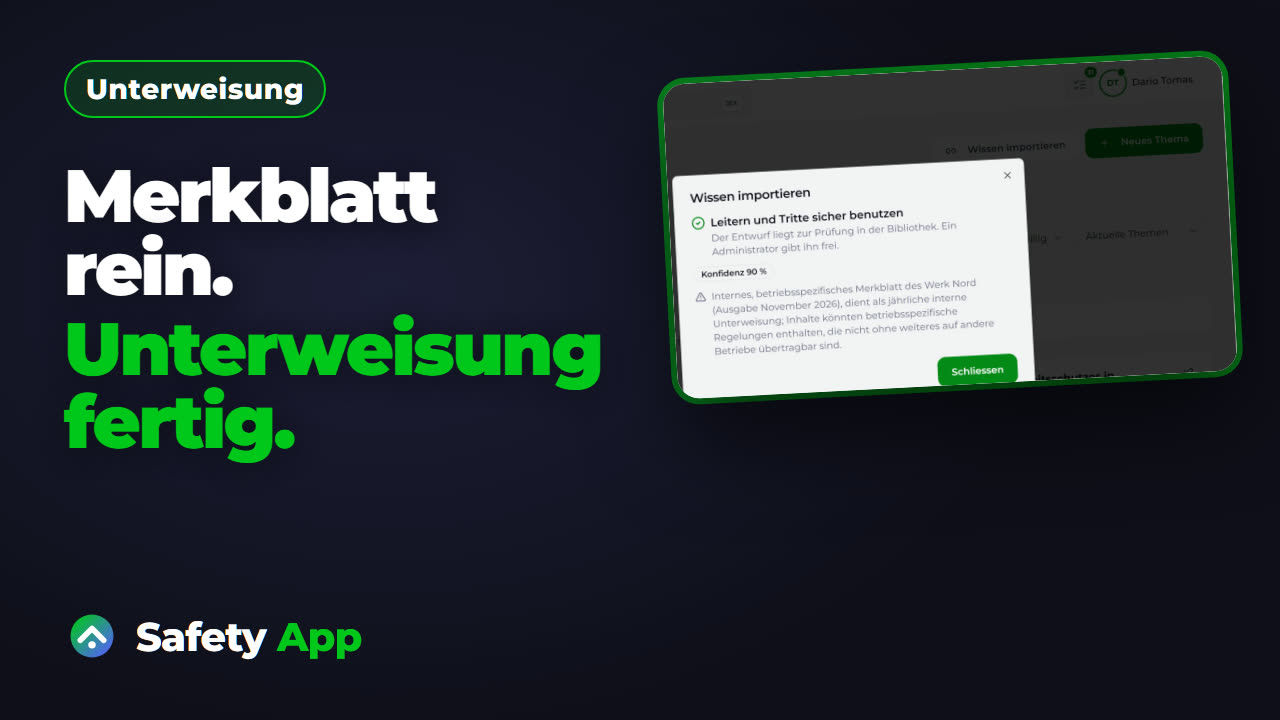
Sie schlägt Titel, Zusammenfassung, Schlagworte und Zielgruppe vor. Der Entwurf liegt danach zur Prüfung in der Bibliothek. Die KI liefert den Entwurf, die Entscheidung treffen Sie. Oben zeigt die Bibliothek, wie viele Einreichungen warten. Die Prüfansicht zeigt Zusammenfassung, Schlagworte und die Konfidenz der KI.
Verwerfen geht nur mit einem Grund. «Freigeben und Inhalt erstellen», und die KI schreibt die Lektion. Das läuft auch im Hintergrund weiter. Auch ein Link geht, etwa auf ein Fachvideo bei YouTube. Die KI fasst auch hier zusammen und nennt ihre Konfidenz. Eine fremde Quelle bleibt Weiterbildung und wird nie Pflichtschulung.
Ein Klick auf die Karte öffnet das Thema. Im Reiter «Stammdaten» wird es zur «Pflichtunterweisung». Die «Wiederholung» reicht von «Einmalig» bis «Bei Funktionswechsel». Mit «Bei Eintritt» erhält jede neue Person das Thema automatisch. Im Reiter «Inhalt» steht die Lektion der KI mit ihren Lernzielen.
Dazu kommen Dokumente, Bilder und Videos. Ein hochgeladenes Video lässt sich mit Anti-Skip nicht vorspulen. Ohne Verständnistest lässt sich kein Thema speichern. Im Reiter «Verständnistest» wählen Sie die Anzahl Fragen, bis fünfzehn. «Quiz mit KI vorschlagen» erstellt sie aus dem Inhaltstext und den PDF.
Jeden Vorschlag prüfen und ändern Sie, bevor Sie speichern. Die Bestehensgrenze legen Sie je Thema in Prozent fest. Ändert sich der Inhalt später, erhöhen Sie die Version. Unter «Zuweisungen» klicken Sie auf «Neue Zuweisung». Sie wählen die Unterweisung und filtern nach Abteilung.
«Alle in Sicht» markiert alle Gefilterten mit einem Klick. Die Fälligkeit kommt aus dem Intervall, oder Sie wählen ein Datum. Vor der Frist erinnert die App per E-Mail, bei Verzug auch die vorgesetzte Person. Durchgeführt wird in drei Schritten, Inhalt, Test und Unterschrift. Wer ein Login hat, findet alles unter «Meine Unterweisungen».
Für Personen ohne Login klicken Sie auf «Durchführen». Zuerst kommt der Inhalt mit den Lernzielen. Weiter geht es nur mit bestandenem Test. Die richtigen Antworten zeigt die App danach an. Unterschrieben wird direkt am Bildschirm, mit Namen und Bestätigung.
Unter «Nachweise» sehen Sie die «Compliance-Quote» Ihres Betriebs. Je Person stehen abgeschlossene, offene und überfällige Unterweisungen. Nach dem Abschluss legt die App die nächste Wiederholung selbst an. Im Verlauf öffnen Sie jedes Zertifikat, mit Version, Testergebnis und Unterschrift. Archiviert ist es zusätzlich als PDF.
Für ein Audit exportieren Sie alles mit «CSV-Export». Nehmen Sie Ihr wichtigstes Merkblatt und importieren Sie es. Den Test schlägt die KI vor, die Freigabe liegt bei Ihnen. Weitere Anleitungen zur Safety App finden Sie in der Playlist.
Sehen Sie Safety App an Ihren eigenen Abläufen
In 30 Minuten zeigen wir Ihnen live, wie das in Ihrem Betrieb aussieht. Oder Sie probieren es selbst aus, mit Ihrem eigenen Zugang.